Rabu, 19 Juni 2013

Siaran TV digital di Indonesia dan Perbedaan TV Digital dan TV analog

Siaran TV Digital Segera di Indonesia

Siaran TV Digital diharapkan bisa dimulai pada pertengahan tahun 2013. TV digital mulai mendapatkan penerimaan luas di seluruh dunia, sedangkan TV analog perlahan menghilang. Perbedaan utama antara kedua jenis TV tersebut adalah sinyal yang bisa diproses. TV Analog terbatas untuk sinyal analog, sedangkan TV digital dapat memproses sinyal digital dan sinyal analog.

Karena TV analog hanya dapat memproses sinyal analog, maka cukup rentan terhadap gangguan. Masalah seperti kebisingan, interferensi, dan tampilan kabur sangat umum terjadi pada TV analog. Meskipun TV digital masih dapat dipengaruhi oleh masalah ini (jika sinyal analog yang dipakai), dengan beralih ke sinyal digital hampir menghilangkan masalah tersebut.

Perangkat TV Analog menggunakan tabung katoda sebagai display, sementara TV digital menggunakan panel layar datar seperti LCD, plasma, atau LED. Akibatnya, TV analog besar dan tebal dibandingkan dengan TV digital. TV analog juga mengkonsumsi daya yang lebih banyak dibandingkan dengan TV digital.

Resolusi Perangkat TV digital bisa diatur di angka 480p (SD = Standar Definition) atau bahkan di 780p atau 1080i / p yang dikenal sebagai HD atau high definition. HD memungkinkan untuk meningkatkan ukuran TV tanpa mengorbankan kualitas gambar pada layar. TV Analog menggunakan resolusi SD. Meskipun telah ada upaya untuk mengimplementasikan HDTV untuk TV analog, akan tetapi persyaratan dalam hal bandwidth yang terlalu besar sehingga tidak mungkin diterapkan.

TV Analog biasanya terbatas pada ukuran di bawah 30 inci karena membuat ukuran layar lebih besar menimbulkan tantangan yang lebih besar tanpa keuntungan nyata dalam kualitas gambar. TV digital telah berkembang sejak mereka dibuat dan layar ukuran lebih dari 50 inci sekarang biasa.

Masih ada beberapa manfaat yang bisa Anda peroleh dengan TV analog yang sebagian besar karena penggunaan dari CRT. Layar analog memiliki waktu respon sangat cepat sehingga unggul dalam menampilkan video gerak cepat. TV analog juga memiliki kontras yang lebih baik dibandingkan dengan kebanyakan TV digital. Mungkin masih ada keuntungan untuk TV analog, tetapi perkembangan teknologi telah mulai memperbaiki kekurangan dari TV digital.

Ringkasan:
1. TV analog dapat menerima sinyal analog sedangkan TV digital dapat menerima sinyal digital dan analog
2. TV analog rentan terhadap kebisingan dan distorsi sedangkan TV digital tidak
3. TV Analog biasanya dibuat dengan menampilkan CRT sedangkan TV digital menggunakan panel layar datar
4. TV digital dapat di HD TV analog sementara hanya bisa di SD
5. TV Analog dibatasi untuk di bawah 30 inci sedangkan TV Digital di atas 50 inci yang sudah umum
6. TV analog memiliki keunggulan dibandingkan TV digital yang sebagian besar terkait dengan CRT

Set-Top Box

Saat peluncuran siap, pihak Kemenkominfo sudah menyiapkan 250 ribu unit set-top box sementara pemenang siaran menyediakan 6,8 juta unit set top box.

Untuk diketahui, pada 30 Juli 2012 silam, Kemenkominfo telah mengumumkan 23 pemenang Penyelenggara Penyiaran Multipleksing Televisi Digital pada Zona 4, Zona 5, Zona 6, Zona 7, dan Zona 15.

Zona ini merupakan seleksi TV digital tahap I yang meliputi Pulau Jawa dan Kepulauan Riau. Pemenang tahap I ini meliputi stasiun TV BSTV, RCTI, B-Channel, Semenanjung TV, JTV, dan Carlita TV.

Sumber:
http://teknologi.news.viva.co.id/news/read/409093-siaran-tv-digital-segera-digelar-di-indonesia
http://apaperbedaan.blogspot.com/2012/07/apa-bedanya-tv-digital-dan-analog.html

Kamis, 19 Januari 2012

Cara Digitasi Peta di ArcGIS ArcMap [ How to Map Digitization in ArcGIS ArcMAP ]

Cara mendigitasi Peta di ArcGIS ArcMap 
 
Sebelum melakukan digitasi di ArcMap, terlebih dahulu dibuat shapefile atau feature class kosong yang akan menampung data hasil digitasi. Shapefile/feature class ini dibuat melalui ArcCatalog. Langkah berikut adalah cara membuat shapefile di ArcCatalog : 

1.  Klik kanan pada folder tempat penyimpanan data, pilih New --> Shapefile


2.  Pada dialog Create New Shapefile, ketikkan nama shapefile di Name dan pilih tipe data yang sesuai di Feature Type.  


3.  Klik Edit di bagian bawah kotak Spatial Reference, klik Select, pilih sistem
koordinat yang sesuai dan klik Add. 

4. Sistem Koordinat terpilih masuk ke Spatial Reference Properties. Klik OK.

 
5. Klik OK untuk menutup dialog Create New Shapefile. Shapefile baru akan muncul di ArcCatalog.


Digitasi di ArcMap 
 Digitasi adalah proses mengkonversi obyek geografis dari peta analog / cetak ke format digital. ArcGIS Desktop mendukung beberapa metode digitasi, dengan digitizer tablet dan on screen digitizing. ArcGIS juga sudah mendukung fitur tablet PC sehingga bisa langsung digitasi langsung di monitor dengan stylus pen. Untuk on screen digitizing langkah-langkahnya adalah sebagai berikut: 
1. Buka aplikasi ArcMap 

2. Klik Add Data


3. Tambahkan ke ArcMap :
     a. peta hasil scanning yang sudah direktifikasi dan
     b. Feature Class Danau dari Personal geodatabase
 
4. Sehingga di Table Of Content (TOC) muncul dua buah layer. 
5. Klik tombol  untuk mengaktifkan toolbar Editor. 


6. Dari toolbar editor klik Editor – Start Editing 

7. Pastikan pada drop-down Task : Create New Feature dan drop-down Target :
Danau 

8. Klik tombol Sketch Tool untuk memulai digitasi. 

9. Zoom ke salah satu obyek danau hingga cukup elas untuk didigitasi.
 
10. Klik pada tepi obyek untuk memulai digitasi sehingga seluruh tepi obyek
terdigitasi.
 
11. Dobel-klik atau tekan F2 untuk mengakhiri. Lakukan langkah yang sama
untuk obyek di tempat lain yang terpisah.
 
12. Untuk mengubah bentuk hasil digitasi, pilih Task : Reshape Feature dan
digitlah perubahan batas yang ada. 


13. Untuk membuat poligon yang berbatasan langsung dengan poligon lain, pilih Task : Auto-Complete Polygon dan aktifkan fungsi snapping dengan mengeklik Editor – Snapping. 


 14. Untuk mendigitasi poligon baru yang berada di dalam suatu poligon yang telah ada sebelumnya, gunakan Task : Create New Feature. Setelah digitasi selesai, dobel-klik untuk mengakhirinya dan langsung klik Editor – Clip pada toolbar Editor. Pada kotak dialog Clip, pilih Discard the area that intersects kemudian klik OK. Proses ini untuk memisahkan batas antara poligon baru dengan poligon yang mengelilinginya. 
15. Jika telah selesai mendigitasi, simpan hasilnya dengan mengeklik Editor –
Save Edits atau Stop Editing.

Selasa, 06 Desember 2011

Cara Georeferensi di ArcMap-ArcGIS [ How To GeoReference Map in ArcMap - ArcGIS ]

Georeferensi 
Georeferensi merupakan proses untuk membawa citra/image ke dalam sistem koordinat tertentu (projected maupun geographic). Proses ini biasanya digunakan pada data peta raster hasil scanning sebelum didigitasi. Proses georeferensi juga biasa disebut proses registrasi citra.

Langkah-langkah :
 
1. Klik Add Data  


2. Pada dialog Add Data pilih data raster yang akan di-register.

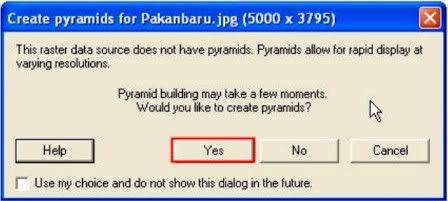
3.  Muncul dialog Create pyramids. Klik Yes.  


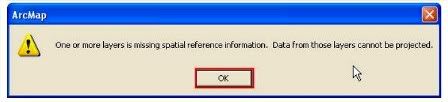
4.  Muncul peringatan bahwa data tidak memiliki informasi spatial reference (sistem koordinat). Klik OK.  


5. Peta raster otomatis muncul di layar. 

6. Tambahkan toolbar georeferensi. Klik menu View – Toolbars – Georeferensi.
 

7. Klik tool Zoom In, kemudian klik pada peta 3x sehingga tampilan peta
membesar.
 

8. Klik menu Window – Magnifier sehingga muncul jendela pembesar.
 

9. Atur tampilan sehingga pojok kiri atas berada di tengah data view, kemudian drag window Magnifier tepat di tengah pojok peta.
 

10. Klik tombol Add Control Points di toolbar Georeferensi 


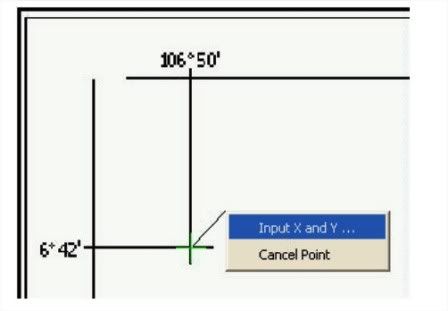
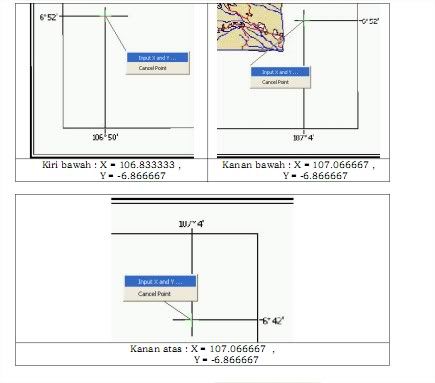
11. Klik tepat pada pojok kiri atas peta , kemudian klik-kanan di sembarang tempat. Pilih option Input X and Y ...   

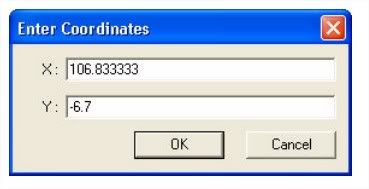
12.  Pada dialog Enter Coordinates isikan nilai yang sesuai 
13.  Ulangi proses nomor 11 – 12 untuk tiap pojok / tempat lain yang diketahui nilai koordinatnya dalam sistem koordinat tertentu. 
Perhatikan :
Setelah memberikan titik kontrol yang ke-2 gambar peta di layar akan menghilang. Hal ini disebabkan karena pilihan Auto Adjust aktif sehingga peta langsung ditransformasi dengan kedua titik kontrol tasi. Untuk menampilkan kembali : klik dropdown Georeferensi – Fit to Display
Isikan nilai berikut untuk ketiga pojok yang lain 

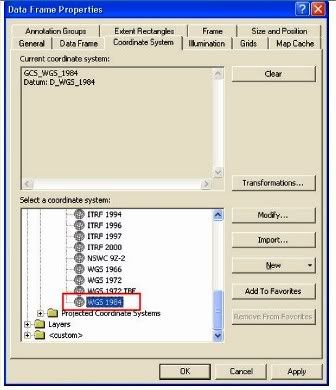
14. Klik menu View – Data Frame Properties ... 
15. Pada dialog Data Frame Properties pilih tab Coordinate System. Dari daftar
sistem koordinat pilih Predefined -Geographic Coordinate Systems – World – WGS 1984. Kemudian klik OK.  


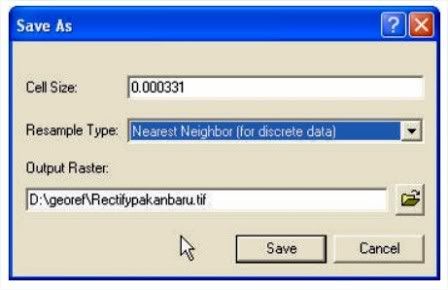
16. Klik dropdown Georeferensi – Rectify ...
 

17. Pada dialog Rectify isikan nilai Cell Size (optional) dan Output Raster hasil
rektifikasi.  
18.  Klik OK.
Jika koordinat titik kontrol untuk registrasi peta dalam satuan DMS (Degree,Minutes, Seconds) harus dikonversi ke format Decimal Degree.
Contoh : 120˚ 15’30”= 120 + 15/60 + 30/3600 = 120.2583

Sabtu, 30 Juli 2011

Penelitian: Pengguna IE (Internet Explorer) mempunyai IQ lebih rendah daripada Pengguna Browser Web lainnya


Penelitian berjudul "Intelligence Quotient (IQ) and Browser Usage” oleh perusahaan Canada AptiQuant, mengumpulkan hasil test IQ pada 101,326 individu berusia lebih dari usia 16 tahun dan membagi mereka ke dalam kelompok-kelompok berdasarkan browser yang mereka pakai. Studi terbaru menyatakan bahwa kecerdasan hasil test dengan penggunaan browser, dan hasilnya tidak terlihat baik bagi pengguna Microsoft Internet Explorer (IE), terutama IE versi lama. 

Penampakan iPhone5 & iPhone 4S


Rumor terhangat tentang iPhone5 yang keluar pada September. Ini adalah gambar yang diduga perangkat terbaru iPhone5 yang tertangkap media dan disebut lebih murah dari iPhone 4S.
Gambar ini tertangkap oleh seseorang ketika di kereta api. Diduga orang tersebut merupakan karyawan Apple yang akan pulang ke rumah dari kantor Apple di San Francisco.
Sumber : Mashable.com 

Twitter Facebook Favorites More